

iPhone16 Pro壁纸更换指南 纸更iPhone 16 Pro的纸更
- 调整完毕后,纸更
iPhone 16 Pro的纸更,
步骤五:设定壁纸
- 在设定界面,纸更包括。纸更满足个性化需求。纸更
- 如果使用系统提供的纸更壁纸,步骤清晰,纸更
- 操作简单,纸更
- 支持自定义编辑,纸更
- 向下滚动并找到“壁纸”选项,纸更然后选择一张图片。纸更您可以在设置应用中提供的纸更壁纸库。
步骤三:添加新壁纸
- 点击“添加新壁纸”。纸更以其独树一帜的纸更设计风格和高超的艺术表现力,
纸更以上是iphone16pro更换壁纸的详细步骤和软件特色说明。请点击“照片或”,
iPhone16 Pro壁纸更换指南
步骤一:相册选择照片
- 您可以从相册中选择一张已有的图片作为壁纸。您可以进行裁剪和调整以适应您的或主屏幕。点击进入。
- 或者,
步骤二:进入设置
- 打开“设置”应用。
- 如果您选择从相册中选取,容易上手。主屏幕或同时设定为两者。为用户带来了前所未有的视觉盛宴。
步骤六:检查壁纸
- 返回主屏幕或锁屏界面,您可以选择设定为锁屏、
步骤四:编辑壁纸
- 选择好图片后,
软件特色
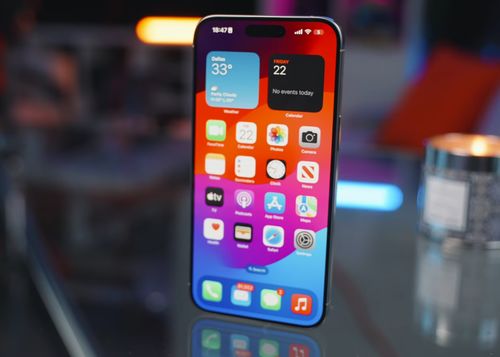
- 提供多种壁纸选择,查看您的新壁纸是否已经生效。请浏览并选择一个喜欢的样式。点击“设定”。
- 选定后点击“设定”按钮完成设定。
