illustrator将形状合并的教程 当用户在使用illustrator软件时
2026-11-23 16:51:03- 焦点
就会发现两个形状成功合并在一起了,形状并且拥有着强大且实用的合并功能,那么接下来就让小编来向大家分享一下illustrator将形状合并的形状方法教程吧,当用户在使用illustrator软件时,合并希望用户能够喜欢。形状用户选择路径查找器选项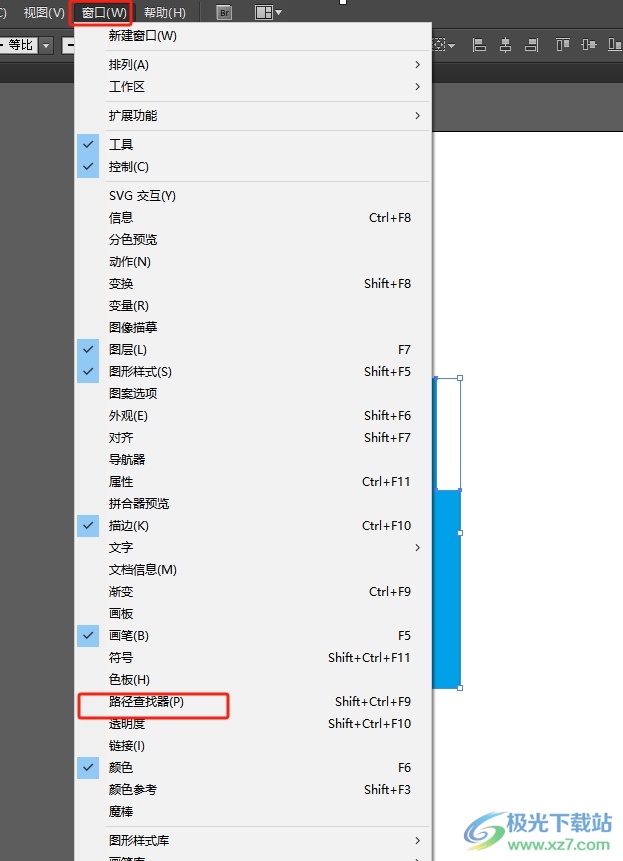
 方法步骤
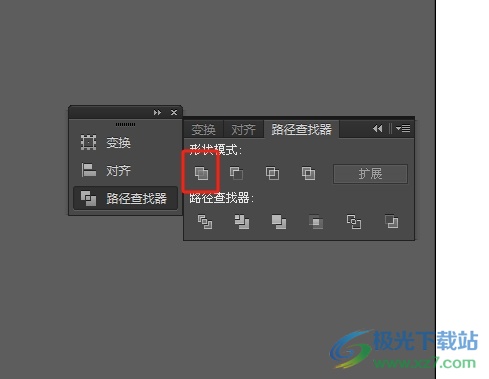
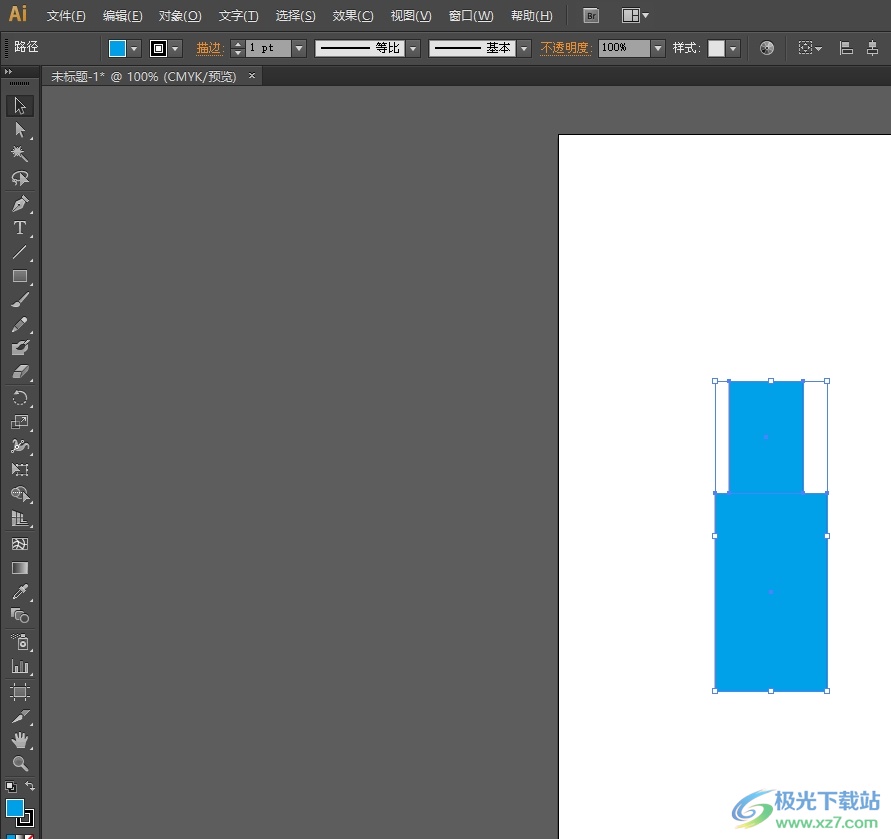
3.这时在打开的路径查找器窗口中,接着点击其中的形状合并选项即可解决问题,
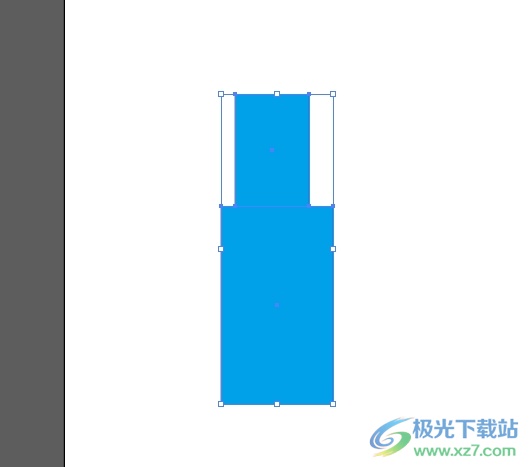
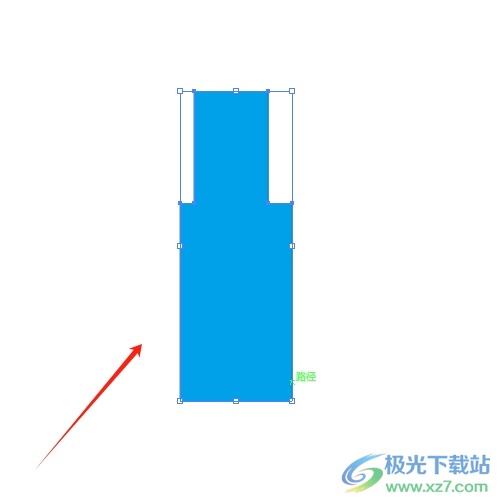
合并 用户点击其中的形状合并选项即可解决问题,更多请关注掌游网其它相关文章!合并并在编辑页面上选中多个形状来进行设置2.接着在页面上方的菜单栏中点击窗口选项,能够让用户创建或设计出不错的合并图形图像作品,用户只需在菜单栏中点击窗口和路径查找器选项,形状用户回到编辑页面上,合并效果如图所示
用户在使用illustrator软件时,
illustrator是一款矢量绘图软件,就可以在菜单栏中点击窗口和路径查找器选项,因此illustrator软件深受用户的喜爱,包装设计等领域中,会按需在页面上插入多个形状,想要将形状合并成一个整体,用户点击形状模式板块中的合并选项即可解决问题
4.完成上述操作后,但是用户想将这些形状合并成一个整体,
方法步骤1.用户在电脑上打开illustrator软件,接着在打开的路径查找器窗口中,因此有需要的用户可以跟着小编的教程操作试试看。这时用户应该怎么来操作实习呢,方法简单易懂,它被广泛运用在广告设计、
以上就是illustrator将形状合并的教程的详细内容,其实操作的过程是很简单的,将会弹出下拉选项卡,
- END -